1.Buka dokumen dan pilih halaman yang akan diberi nomor.
2.Pilih opsi tata letak atau layout pada Microsoft Word. Pilih opsi break lalu pilih halaman berikutnya atau next page
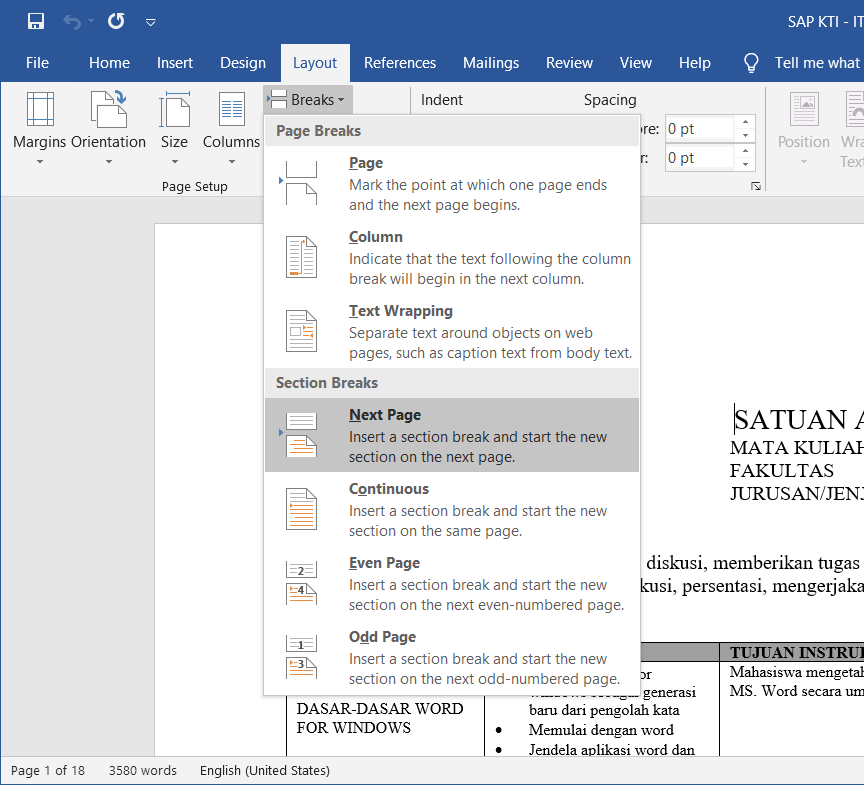
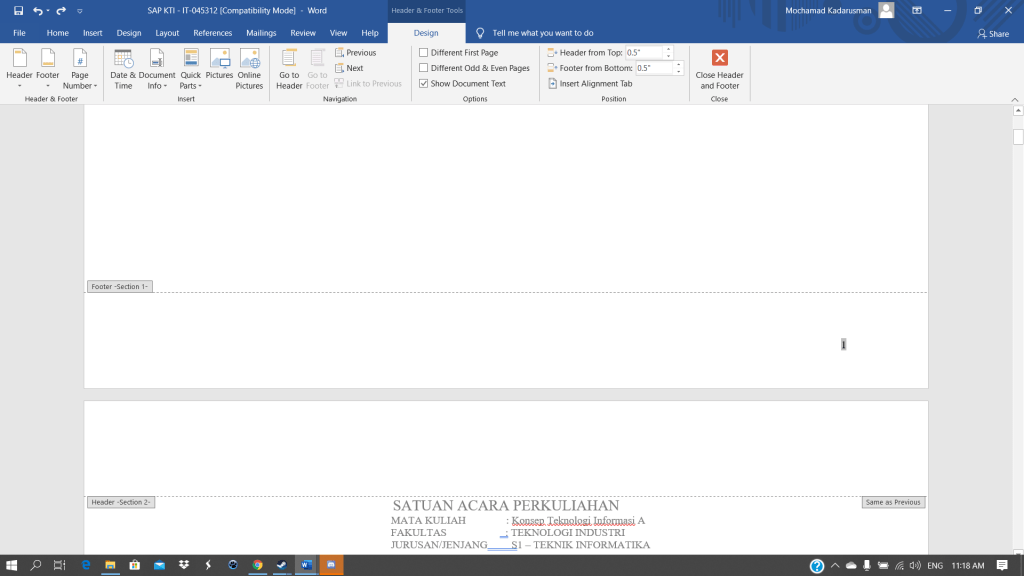
3.Di halaman setelah break, klik dua kali di bagian atas halaman atau header. Bisa juga klik dua kali di bagian bawah halaman atau footer. Terserah di mana ingin menampilkan nomor halaman. Setelah diklik maka akan muncul tab desain
4.Berikutnya, klik tautan sebelumnya atau link to previous untuk memutuskan sambungan header dan footer dari header atau footer di bagian sebelumnya
5.Di dalam pilihan header dan footer, klik nomor halaman kemudian pilih lokasinya
6.Untuk memilih format atau mengontrol nomor awal, dalam grup Header & Footer, pilih Nomor Halaman > Format Nomor Halaman
7.Klik Format angka untuk memilih format penomoran, seperti a, b, c atau i, ii, iii
8.Kamu bisa menyesuaikan lebih lanjut di dalam kotak format penomoranBaca selengkapnya di artikel “Cara Membuat Penomoran Halaman yang Berbeda di Microsoft Word 2016”,
1.Pertama-tama kita membuka lembar kerja Ms.Office Word
2.Blog kata yang ingin diberi Bullet atau Number
3.Klik menu Home pada Menu Bar
4.Pilih Bullet atau Number pada group Paragraph
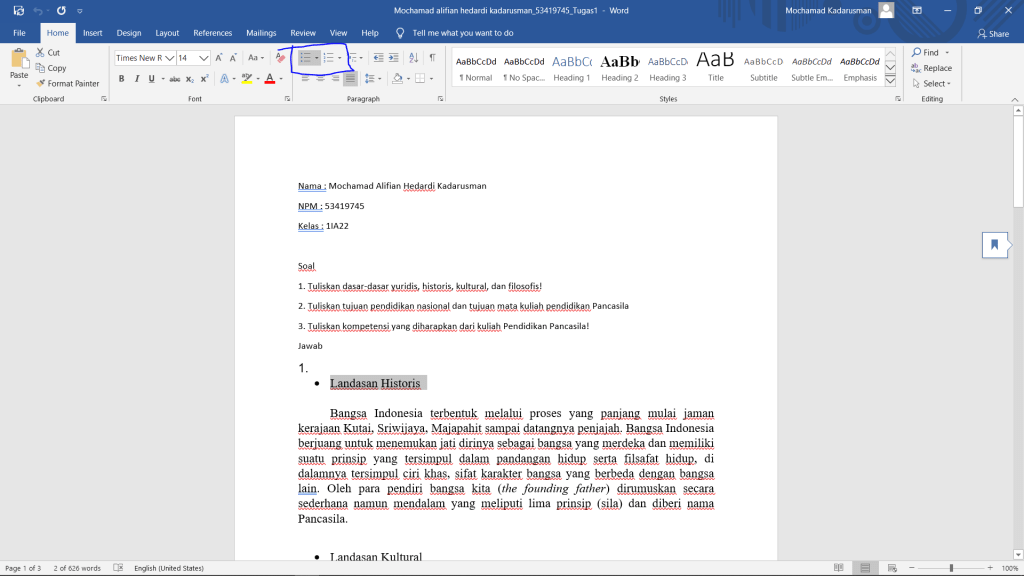
5. Maka akan secara otomatis tampil Bullet atau Number yang diinginkan.
•Cara Membuat Blok Teks di Microsoft Word
- Drag Mouse Cara ini adalah cara seperti kamu biasa membuat blok dengan klik pada mouse pada sebuah lokasi kemudian di tarik hingga lokasi tertentu lainnya.
- Double Click (klik ganda). Dengan double klik pada sebuah kata anda akan menseleksi atau membuat blok untuk kata tersebut.
- Triple Click (Klik tiga kali secara beruntun). Gunakan Triple click untuk menseleksi atau membuat blok untuk satu buah paragraf yang anda. Anda bisa melakukan Triple Click pada bagian mana saja di paragraf untuk membuat blok untuk paragraf tersebut.
- CLICK pada area bagian kiri margin. Anda bisa membuat blok baris teks dengan cara click pada area di sebelah kiri dari margin kiri anda. Geser cursor mouse ke bagian kiri dari baris teks anda menuju ke batas tepi kertas (untuk tampilan print layout). Anda akan melihat kursor mouse yang sebelumnya menunjuk ke arah kiri kini akan berganti menunjuk ke arah kanan. Klik satu kali pada area tersebut, maka baris teks yang ada disebelah kanannya akan langsung di blok.
- DOUBLE CLICK pada area bagian kiri margin. Seperti halnya CLICK pada area bagian kiri margin (lihat poin 4 di atas), bila anda melakukan double klik pada area kosong di bagian kiri dari margin kiri baris teks maka anda akan memilih satu buah paragraf. Hasil cara ini sama dengan penggunaan triple click (lihat poin 3).
- TRIPLE CLICK pada area bagian kiri margin. Seperti halnya CLICK dan DOUBLE CLCIK pada area bagian kiri margin (lihat poin 4 dan 5 di atas), bila anda melakukan triple klik pada area kosong di bagian kiri dari margin kiri baris teks maka anda akan memilih seluruh isi dokumen. Hasil yang sama bisa anda lakukan dengan menekan CTRL+A.
- CTRL+CLICK. Cara ini akan membuat blok untuk satu kalimat dalam paragraf. Tahan tombol Control (Ctrl), lalu klik dimana saja dari bagian kalimat yang anda ingin buat blok.
- CTRL+DRAG. Tahan tombol CTRL lalu klik dan drag seperti anda biasa membuat blok teks (lihat point 1). Dengan cara ini anda bisa melakukan seleksi beberapa kata, kalimat atau bagian blok yang terpisah-pisah. Anda bisa melihat contoh penggunaan cara membuat blok teks ini pada gambar di bawah ini. Pertama-tama, sambil menekan tombol CTRL, anda blok tulisan “keyboard”, lalu blok tulisan “in”, lalu blok tulisan “press”. Bila anda melakukan copy dan paste, maka hasilnya berturut-turut ke bawah akan menjadi keyboard, in, press.
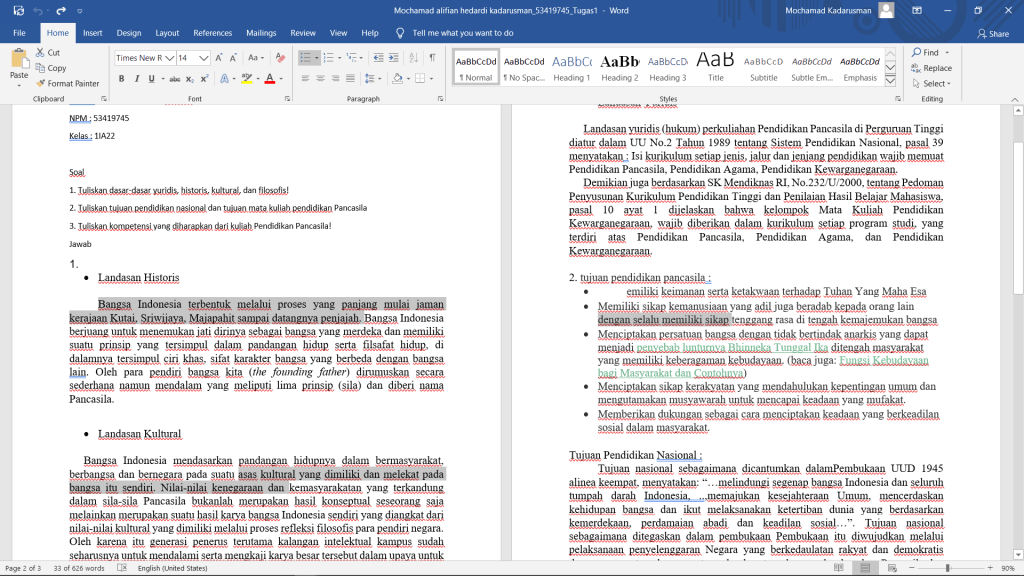
- ALT+DRAG. Seperti halnya pembuatan blok dengan menggunakan CTRL sebagaimana yang ada pada poin 8, cara membuat blok teks dengan menggunakan ALT juga digunakan untuk membuat blok pada sebuah area tertentu dimana dari setiap baris teks hanya diambil sebagian saja. Cara melakukannya adalah tekan tombol ALT, lalu klik dan drag area yang ingin anda buat blok teksnya.Untuk lebih jelasnya anda dapat lihat pada gambar ilustrasi di bawah ini.
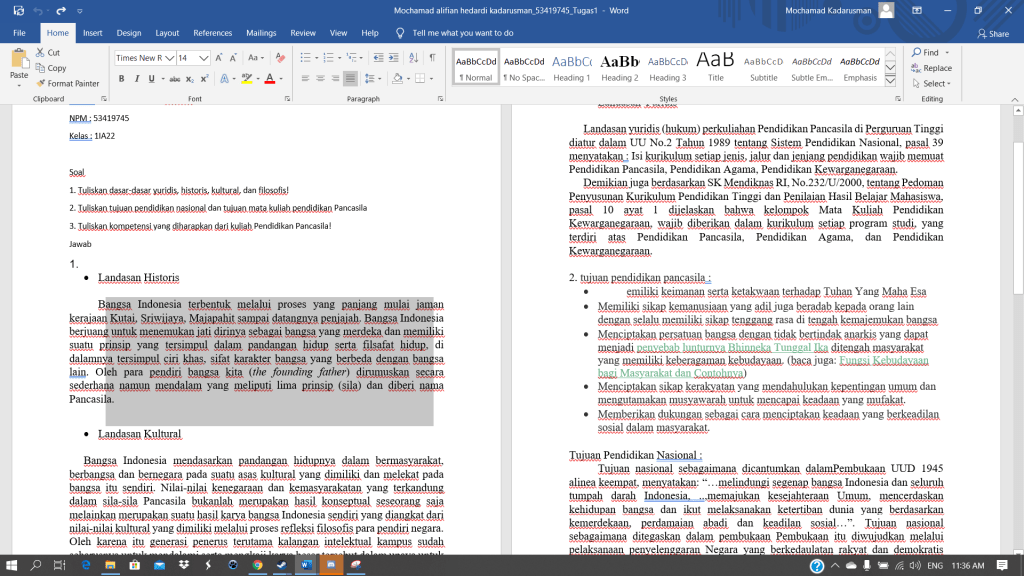
- SHIFT+CLICK. Cara ini akan menyeleksi atau membuat blok mulai dari kursor teks (yang kedap-kedip) hingga lokasi tempat anda mengklik atau yang diasumsikan sama dengan klik anda. tekan tombol SHIFT lalu klik di batas tempat yang akan dibuat blok
•Cara Mencari & mengganti teks ms word
Mengganti dan Mencari Teks :
- Dari tab Home, klik perintah Replace. Kamu jugabisa menekan perintah Ctrl + H pada keyboard Anda.
- Kotak dialog Find dan Replace akan muncul.
- Ketik teks yang ingin Anda temukan pada bidang “Find what:”
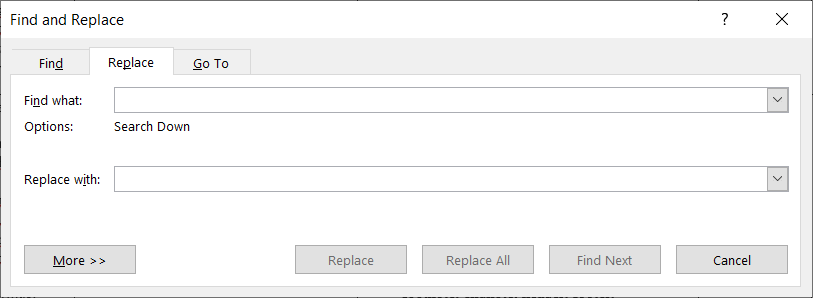
- Ketik teks yang ingin Anda ganti dengan di kotak Replace. Kemudian klik Find Next.
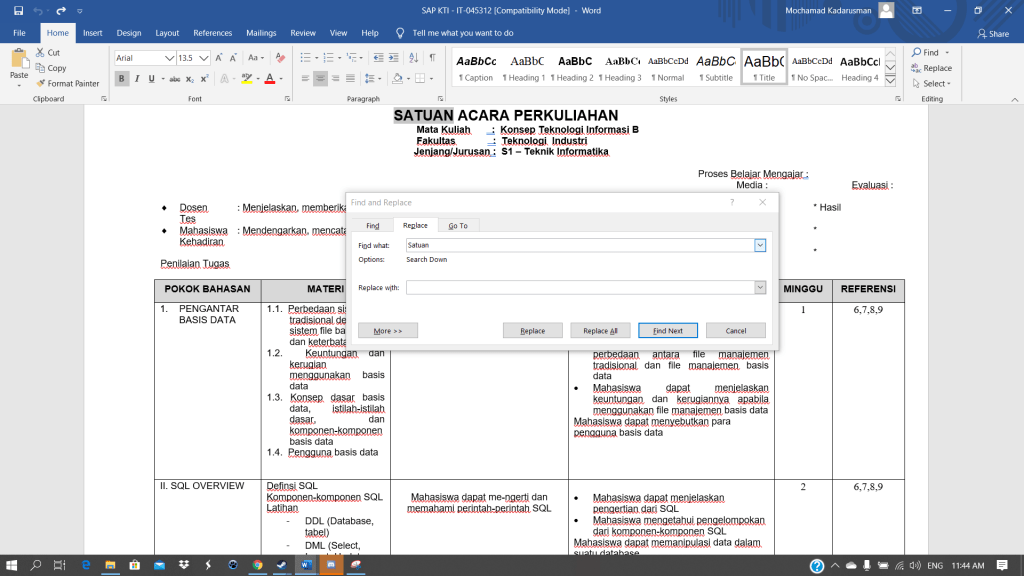
- Word akan menemukan contoh pertama dari teks dan menyorot berwarna abu-abu.
- Tinjau teks untuk memastikan Kamu ingin menggantinya. Dalam contoh kita, teks-nya adalah bagian dari judul paper dan tidak perlu diganti. Kami akan klik Find Next lagi untuk melompat ke hasil penemuan berikutnya.
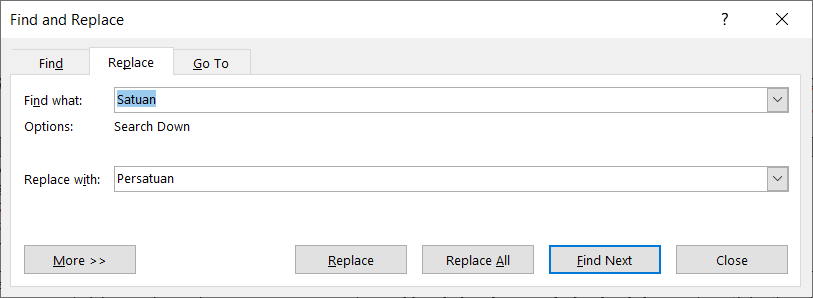
- Jika Kamu ingin menggantinya, Anda dapat klik Replace untuk mengubah setiap teks. Kamu juga dapat mengklik Replace All untuk mengganti setiap hasil penemuan teks di seluruh dokumen.
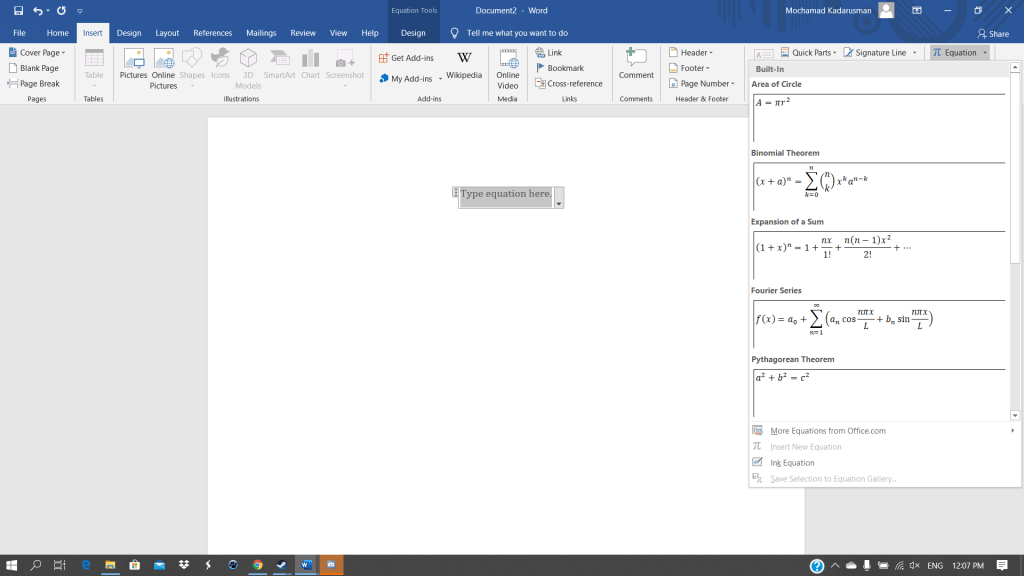
•Cara UNTUK Membuat EQUATION
1) Menggunakan mouse
– Tekan Tombol Insert
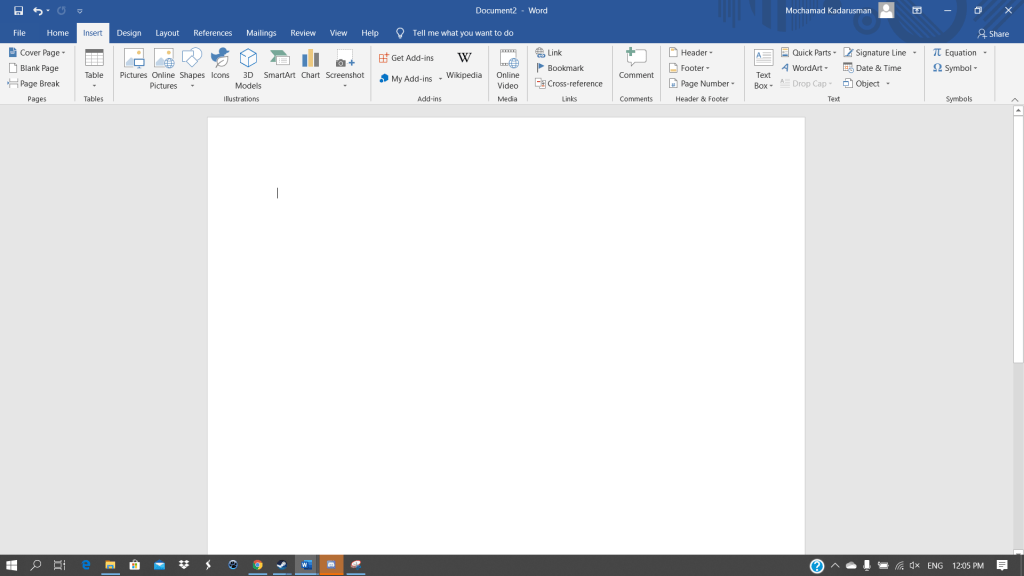
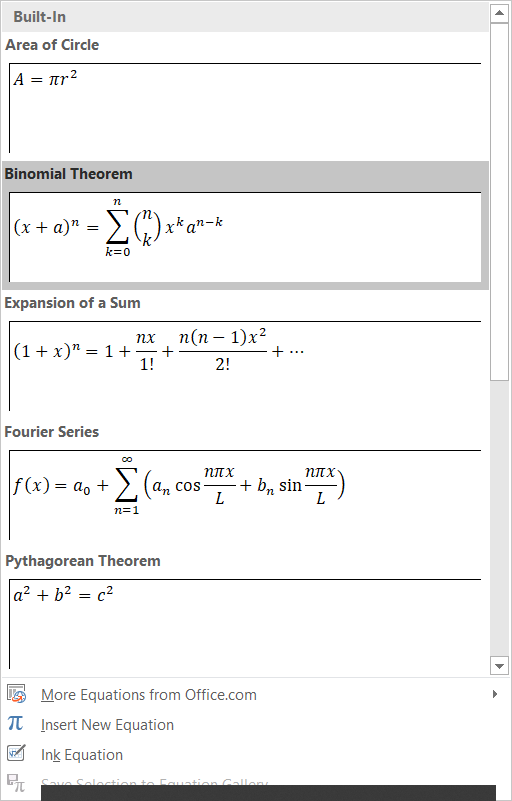
-Tekan menu Equation (liat menu bagian atas kanan)
•Cara UNTUK Membuat Tabel
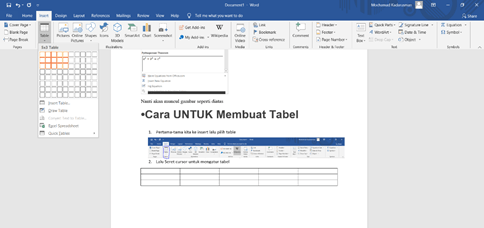
Pertama-tama kita ke insert lalu pilih table

2.Lalu Seret cursor untuk mengatur tabel
 FianBlog